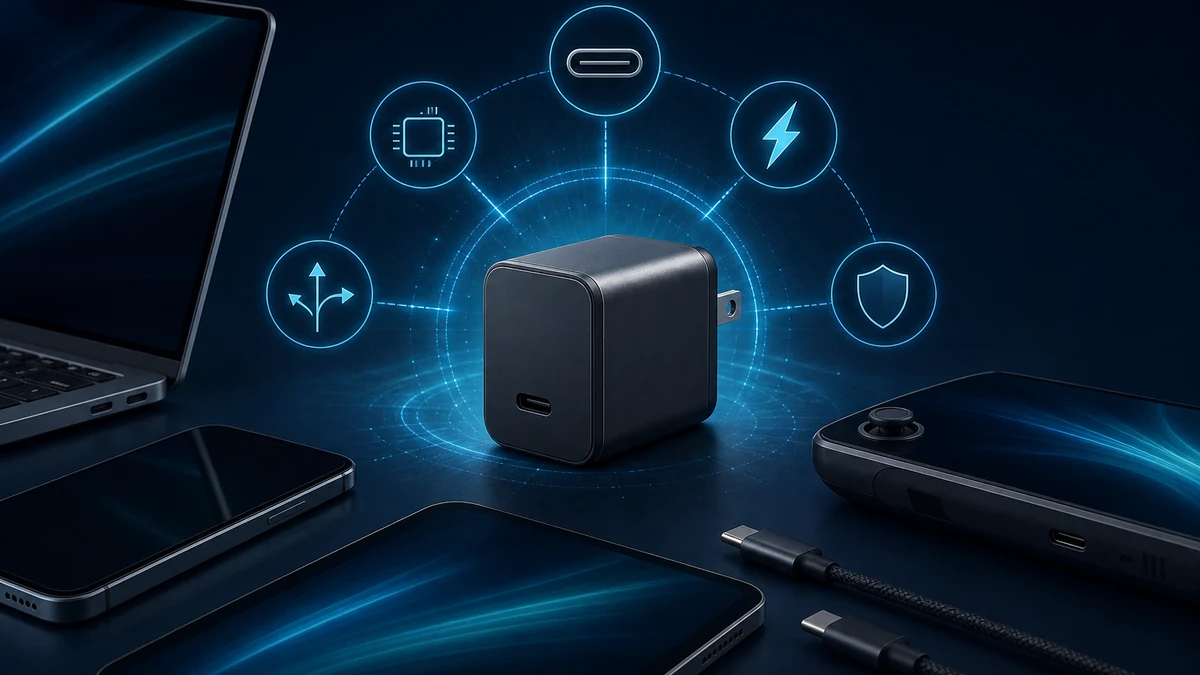
USB-Cは端子の形状を示す名称であり、充電速度、データ転送速度、映像出力まで保証するものではありません。同じUSB-C to USB-Cケーブルでも、充電専用に近い製品から、高速データ転送や外部ディスプレイ接続に対応する製品まで仕様はさまざまです。
選ぶ際は、規格名だけを追うのではなく、「必要な給電W数」「必要なデータ速度(Gbps)」「映像出力の有無と条件」を分けて確認することが重要です。加えて、充電器、PC・スマホ、モニター、ドックを含む接続経路全体の仕様が、実際に使える性能を左右します。
- USB-Cはコネクタ形状の名称であり、急速充電、高速データ転送、映像出力の対応を単独では示さない。
- 充電性能は充電器・ケーブル・受電機器の共通する対応範囲で決まる。240W対応ケーブルだけで240W充電になるわけではない。
- 購入時は「最大W数」「データ速度(Gbps)」「映像対応の条件」「ケーブル長」を仕様表で確認する。
- 映像出力には、原則として送信機器側USB-CポートのDisplayPort Alt Mode対応が必要になる。
- USB4やThunderboltは高速SSD、ドック、複数モニター接続で検討し、接続機器全体の対応世代・機能を確認する。
結論:必要なW数・Gbps・映像対応を、接続機器全体で照合する
USB-Cケーブルは、端子が合うだけでは用途に適合するとは限りません。充電なら必要W数、データ転送ならGbps、外部ディスプレイなら送信機器側のDisplayPort Alt Mode対応と表示条件を確認しましょう。性能はケーブル単体ではなく、充電器・PCやスマホ・モニター・ドックを含む経路の共通仕様に制約されます。
スマホの充電や一般的な同期が中心なら、最上位のUSB4・Thunderboltケーブルが常に必要とは限りません。用途に必要な性能が具体的に記載され、接続する機器の仕様と照合できる製品を選ぶことが基本です。
USB-Cケーブルは「端子」ではなく、給電・速度・映像の3項目で選ぶ
USB-Cは端子の形状の名称であり、性能そのものを保証する言葉ではありません。同じUSB-C端子同士をつなぐケーブルでも、対応する給電ワット数、データ転送速度、映像出力の可否は製品ごとに異なります。まずは用途別の確認項目を整理しましょう。
| 用途 | 確認したい給電 | 確認したいデータ速度 | 映像対応 |
|---|---|---|---|
| スマホ充電 | 端末・充電器の対応W数に合わせる | データ同期するなら5Gbps以上が目安 | 基本的に不要 |
| ノートPC充電 | PCメーカー指定のW数 | ドック併用なら10Gbps以上を確認 | モニター直結時は要確認 |
| ポータブルSSD | 給電は主目的ではない | SSD本体の速度に見合う10Gbps以上を確認 | 不要 |
| USB-Cモニター直結 | モニターの給電能力とPCの必要W数を確認 | 映像・USB機能の同時利用条件を確認 | DisplayPort Alt Mode対応が必要 |
| Thunderboltドック | ドック・PC・充電器の共通上限 | 40Gbps以上を候補に接続機器の世代を確認 | 複数モニター構成は個別確認 |
重要なのは、性能が接続するすべての機器のうち、最も低い共通仕様に制約されることです。ケーブルだけが高性能でも、充電器やPC側ポートが対応していなければ、その性能は利用できません。
購入画面では、次の順番で確認すると判断しやすくなります。
- 両端の端子形状
- 最大給電W数
- データ転送速度(Gbps)
- 映像出力・Thunderbolt対応の表記と条件
- ケーブル長
- USB-IF認証の有無やメーカーの詳細仕様表
まず整理:USB-C、USB PD、USB 3.x、USB4、Thunderbolt、DisplayPort Alt Modeの違い
USB-C周辺には似た名称の規格が多くありますが、役割は同じではありません。
- USB-C:コネクタの物理形状。
- USB PD(USB Power Delivery):充電器・ケーブル・機器間で給電条件を交渉する仕組み。
- USB 3.x/USB4:主にデータ伝送の規格体系。USB4は複数のプロトコルを扱うアーキテクチャ。
- Thunderbolt:USB-C形状を使う、認証と機能要件を伴う高速接続技術。
- DisplayPort Alt Mode:USB-C経由で映像信号を扱う仕組み。
したがって、「USB-Cケーブル」という商品名だけでは、データ速度も映像出力対応も判断できません。旧来の「USB 3.0」「USB 3.1」「USB 3.2 Gen 2」といった名称は対応関係が分かりにくいため、購入時は5Gbps、10Gbps、20Gbps、40Gbps、80Gbpsといった性能表記を基準に見ると整理しやすくなります。
充電速度の見分け方|USB PDのW数はケーブルだけで決まらない
USB-Cケーブルには60W・100W・140W・180W・240Wなどの表記があります。しかし実際の充電出力は、充電器・ケーブル・受電側機器の三者が対応する範囲で決まります。USB PD 3.1では最大240Wまでの拡張電力範囲(EPR)が規定されていますが、240W対応ケーブルを使っても、充電器またはPC側が対応していなければ240W出力にはなりません。
高出力を必要とするノートPCでは、まずPCメーカーが指定する充電W数と、使用するポートがUSB-C充電に対応するかを確認します。機種によっては専用充電端子のみで最大出力に対応し、USB-C充電時には出力が制限される場合もあります。
W数表記で注意したい点
- 「急速充電対応」とだけ書かれ、最大W数の記載がない。
- 「100W相当」など、USB PD規格との関係が明瞭でない。
- 変換アダプターを介した構成を前提に、高W数を断定している。
USB-IFの認証プログラムでは、認証対象のUSB-C to USB-Cケーブルについて、60Wまたは240Wの電力性能表示が求められています。市場にあるすべてのケーブルの表示を保証するものではありませんが、W数が明記されているかは製品を比較する際の判断材料になります。
データ転送規格の見分け方|USB 2.0からUSB 80Gbpsまで
USB 2.0(480Mbps)のケーブルは充電に使えますが、外付けSSDやドックと組み合わせると、データ転送のボトルネックになり得ます。
| 速度帯 | 主な用途の目安 |
|---|---|
| USB 2.0(480Mbps) | 充電、低速なデータ同期 |
| 5Gbps | 一般的なファイル転送、スマホ同期 |
| 10Gbps | 外付けSSD、一般的なドック |
| 20Gbps | 高速SSD、複数デバイス接続 |
| 40Gbps〜80Gbps | USB4/Thunderbolt環境、高速外付けストレージ、複数の高解像度ディスプレイ構成 |
Gbpsの数値は理論上の上限であり、実際のファイル転送速度と一致するわけではありません。SSD本体、ケース、PC側ポート、ファイル形式、転送時のオーバーヘッドなどによって実効速度は変わります。ケーブルのGbps表示は、実測値ではなく接続で利用できる速度の上限として扱いましょう。
また、USB4対応をうたう機器でも、実装される速度や映像・PCIeトンネリングの対応範囲は製品ごとに異なります。USB4という名称だけで、80Gbps動作やすべての機能への対応を前提にしないことが重要です。
映像出力の見分け方|DisplayPort Alt Mode対応は機器側を先に確認する
USB-Cを使った映像出力には、主にDisplayPort Alt Modeが使われます。USB-Cモニターへの直結、USB-C to DisplayPortケーブル、USB-C to HDMI変換ケーブルやアダプターでは、この仕組みを利用する製品が一般的です。
特に見落としやすいのが、PC・タブレット・スマホ側のUSB-CポートがDisplayPort Alt Modeに対応している必要があることです。映像対応をうたうケーブルに替えても、送信機器側ポートが非対応なら外部モニターには映像を出力できません。
DisplayPort Alt Modeでは、USBデータ・映像・給電を同じUSB-C接続で扱えます。ただし、データと映像の帯域配分や機器の実装により、映像出力中のUSBデータ速度や表示上限が変わる場合があります。
高解像度・高リフレッシュレートで確認する項目
- PC・送信機器側の対応解像度とリフレッシュレート
- モニター側の入力仕様
- ケーブルやドックの対応帯域
- Display Stream Compression(DSC)の対応状況
- 複数画面接続時の対応条件
4K/60Hzより高いリフレッシュレート、5K・6K・8K、複数画面を使う場合は、「8K対応」「4K/144Hz対応」といったケーブル側の表記だけで判断しないことが大切です。USB-C to HDMI製品では、HDMI側の最大解像度・リフレッシュレート・HDR・HDCP条件も製品仕様で確認します。
USB4とThunderboltの選び方|高速SSD・ドック・複数モニターで判断する
USB4はUSB-C上で複数のデータ・映像プロトコルを扱う規格群であり、Thunderboltは対応機器・ケーブルの認証と機能要件を伴う技術です。使われる場面は近くても、両者を同義として扱うことはできません。
Thunderboltのロゴや対応表記を重点的に確認したいのは、Thunderboltドック、RAID構成や高速な外付けSSD、複数モニターの同時接続といった用途です。Thunderbolt 5では双方向80Gbpsが特徴として示されていますが、性能を利用するにはホスト機器、周辺機器、ケーブルのすべてが対応している必要があります。
Thunderbolt 5対応ケーブルだけを先に用意しても、PCやドックが対応していなければ、その性能を活用できるとは限りません。スマホ充電や10Gbps級SSDの利用が中心なら、Thunderboltケーブルは必要以上の仕様になる場合があります。
スマホ・ノートPC・モニター別|必要スペックの選び方
スマホ中心
充電W数は端末と充電器の対応値に合わせます。PC接続で写真や動画を頻繁に転送するなら、5Gbps以上の対応を確認しましょう。映像出力に対応するスマホもありますが、可否は機種ごとの仕様確認が必要です。
ノートPC中心
必要W数はメーカーの仕様情報で確認します。ドックや外付けSSDも使うなら10Gbps以上、USB4やThunderbolt環境を活用するなら40Gbps以上を候補にします。長いケーブルを使う場合は、その長さで必要な給電W数・速度に対応する製品かを確認してください。
USB-Cモニター直結
PC側がDisplayPort Alt Modeに対応するか、モニター側の給電W数、希望する解像度・リフレッシュレート、モニターのUSBハブを同時利用する場合の速度を確認します。給電対応モニターでも、PCが必要とするW数に届かないことがあります。
外付けSSD・ドック中心
接続経路全体で最も低いGbpsが実効上限になります。製品に付属するケーブルがUSB 2.0仕様の場合もあるため、同梱ケーブルの性能も個別に確認しましょう。
買う前のチェックリスト|曖昧な製品表示と組み合わせの落とし穴
購入前には、少なくとも次の表示を確認してください。
- 最大給電W数
- データ速度(Gbps)
- 映像出力の対応条件
- ケーブル長
- USB-IF認証の有無、またはメーカーの詳細仕様
- 保証・サポート窓口
一方で、「高速」「急速」「4K対応」「PD対応」「USB 3.x対応」といった表現だけで、W数・Gbps・対応条件が明記されない製品は、用途に合うか判断しにくくなります。
失敗しやすい組み合わせも確認しておきましょう。
- 240Wケーブルと65W充電器を組み合わせても、充電器の出力を超える給電はできない。
- 40GbpsケーブルをUSB 2.0ポートにつないでも、接続はUSB 2.0相当の速度に制約される。
- 映像非対応のUSB-Cポートでは、USB-Cモニターにつないでも映像を出力できない。
- USB-Cハブ経由の映像出力は、ハブ側のDisplayPort Alt Mode対応や帯域設計に左右される。
- 長尺ケーブルで高速規格や高出力を使う場合は、その長さでの対応速度・給電W数を確認する必要がある。
USB-IF認証ロゴは判断材料の一つですが、認証されたケーブルであっても、接続先機器が持たない機能を追加するものではありません。最終的には、ケーブルと接続機器の仕様を照合して選びましょう。
- 240W対応ケーブルを使っても、充電器または受電機器が対応しなければ240Wでは充電されない。
- USB-Cポートがあっても、すべてのPC・スマホ・タブレットがDisplayPort Alt Modeによる映像出力に対応するわけではない。
- 「USB4対応」「4K対応」「PD対応」といった名称だけでは、速度・給電・映像の上限や同時利用条件を判断できない。
- 高速・高出力の長尺ケーブルでは、製品ごとに当該長さでの対応W数・Gbpsを確認する。
- ケーブルを高性能なものへ替えても、充電器、PC、ドック、モニター側の仕様を超える性能は得られない。
- USB-Cは端子形状であり、ケーブルの充電・データ・映像性能を示す規格名ではない。
- 充電は充電器・ケーブル・受電機器の共通対応範囲で決まり、W数表記を確認する。
- データ転送は旧称よりも5Gbps、10Gbps、20GbpsなどのGbps表記で比較する。
- 外部ディスプレイ接続では、ケーブルの前に送信機器側のDisplayPort Alt Mode対応を確認する。
- USB4・Thunderboltは高速SSDやドックなど必要な用途に絞り、接続経路全体の対応を照合する。
参考情報・出典
12件
- www.usb.orgwww.usb.org
- www.usb.orgwww.usb.org
- compliance.usb.orgcompliance.usb.org
- usb.orgusb.org
- usb.orgusb.org
- www.usb.orgwww.usb.org
- www.usb.orgwww.usb.org
- www.usb.orgwww.usb.org
- www.usb.orgwww.usb.org
- www.usb.orgwww.usb.org
- usb.orgusb.org
- www.usb.orgwww.usb.org