USB-C対応スマホを急速充電したい場合、充電器の「最大○W」という表記だけで製品を選ぶと、端末本来の充電性能を引き出せないことがあります。実際の充電速度は、端末が対応する規格と入力条件、充電器の出力仕様、ケーブルの定格、充電時の温度状況の組み合わせで決まります。
とくにAndroidでは、USB Power Delivery(USB PD)に加え、PPS対応や対応する電圧・電流の範囲が高速充電の条件になる機種があります。一方でiPhoneでは、対応するUSB PD電源アダプタが高速充電の基本条件であり、PPSを必須条件とはしていません。
本記事では、端末別の最大W数を一律に断定せず、購入前に仕様表を照合する手順を解説します。スマホだけを充電する場合、ノートPCと共用する場合、就寝中の充電を重視する場合など、用途別の判断基準も確認しましょう。
- USB-C端子の搭載だけでは急速充電は保証されず、端末と充電器が対応するUSB PD/PPSなどの条件が必要になる。
- 充電器は合計出力だけでなく、単ポート時の出力、複数ポート使用時の配分、固定PD出力とPPSの電圧・電流範囲を確認する。
- 端末が受け取れる電力には上限があるため、高出力充電器を接続しても常に充電器の最大W数で充電されるわけではない。
- USB-C to USB-Cケーブルを基本とし、端末・充電器に必要な電流または電力定格に対応する製品を選ぶ。
- 充電速度は残量、端末温度、周囲温度、充電中の負荷で変動する。急速充電とバッテリー保護機能は用途に応じて使い分ける。
結論:最大W数ではなく、4条件の照合で選ぶ
スマホの急速充電では、①端末が対応する規格・最大入力、②充電器が提示するPD/PPS出力、③ケーブルの電流・電力定格、④充電時の温度環境をセットで確認することが重要です。充電器の最大W数だけでは、実際に得られる充電速度は判断できません。
スマホ単体で使うなら端末の必要条件を満たすUSB-C充電器とケーブルを選び、PCとの共用や複数台充電をするなら、単ポート出力と同時使用時の配分まで確認してください。最終的には、使用端末のメーカー公式仕様を基準に照合するのが確実です。
USB-C急速充電は「端末・充電器・ケーブル・温度」の4点で決まる
USB-C対応のスマホを急速充電したいとき、「最大○W」という表示だけを手がかりに充電器を選ぶと、必要な条件を見落とすことがあります。実際の充電速度は、充電器の最大出力だけでは決まりません。
選定では、次の4点を順に確認します。
- 端末が対応する充電規格と最大入力条件を確認する
- 充電器が必要なUSB PD/PPSの出力条件を提示できるか確認する
- ケーブルが必要な電流・電力に対応するか確認する
- 端末温度と設置環境が充電を妨げていないか確認する
外出先で短時間の充電を重視する場合と、就寝中に充電する場合、ノートPCと充電器を共用する場合では、適した構成が異なります。まずは自分の使い方を決めたうえで、端末を起点に仕様を照合することが近道です。
USB PDとPPSの違い:規格名だけでなく出力条件を見る
USB Power Delivery(USB PD)は、USB-Cで接続した機器同士が給電条件を交渉する規格群です。充電器側のSourceと、スマホ側のSinkが対応する電圧・電流の組み合わせを確認し、条件に応じて電力を供給します。
そのため、USB-C端子を搭載していることだけでは、USB PDによる急速充電に対応しているとは判断できません。端末、充電器、ケーブルの仕様を別々に確認する必要があります。
PPS(Programmable Power Supply)は、USB PDの拡張機能の一つです。固定された電圧・電流の組み合わせを選ぶ通常のPDOとは異なり、端末側が充電器に対して電圧・電流を定期的に要求できる仕組みです。PPSで供給できる電流は、充電器の能力だけでなく、ケーブルの定格にも左右されます。
確認したいのは、単に「PPS対応」と書かれているかではありません。充電器が示すPPSの対応電圧範囲と最大電流が、端末の要求に足りるかを見る必要があります。たとえばGoogleの45W充電器では、固定PD出力に加え、最大11V/3A、16V/3A、21V/2.25AのPPS出力が案内されています。
メーカーによって高速充電の扱いも異なります。Galaxyでは高速有線充電の条件としてUSB PDおよびPPS対応の充電器が案内されています。一方、iPhoneの高速充電では対応USB PD電源アダプタが基本条件であり、PPSは必須条件として扱われていません。
端末側で確認すること:最大入力と必要な規格
充電器選びは、まずスマホ側の公式仕様を調べることから始めます。メーカーの製品仕様ページ、サポートページ、同梱品や推奨アクセサリーの案内で、対応する有線充電条件を確認してください。
ここで区別したいのが、端末が受け取れる最大入力と、充電器が出せる最大出力です。たとえば高出力の充電器を使っても、端末側の上限を超えて電力が供給され続けるわけではありません。
Appleは、iPhone 12以降の高速充電に20W以上の電源アダプタが必要と案内しています。ただし、短時間充電の条件や目安はモデルによって異なります。「iPhoneならこのW数」と一括りにせず、使用中のモデルに対応する公式情報を確認しましょう。
Androidは、USB PDのみで高速充電する機種、PDに加えてPPS対応が重要になる機種、独自の急速充電方式を併用する機種など、条件が分かれます。Google Pixelでも、30W以上のPPSアダプタと、15W以上のその他のUSB PDアダプタが案内されている例があります。USB-C対応という共通点だけで、同じ充電速度が得られるとは限りません。
充電器の選び方:合計W数ではなく出力表と配分を確認
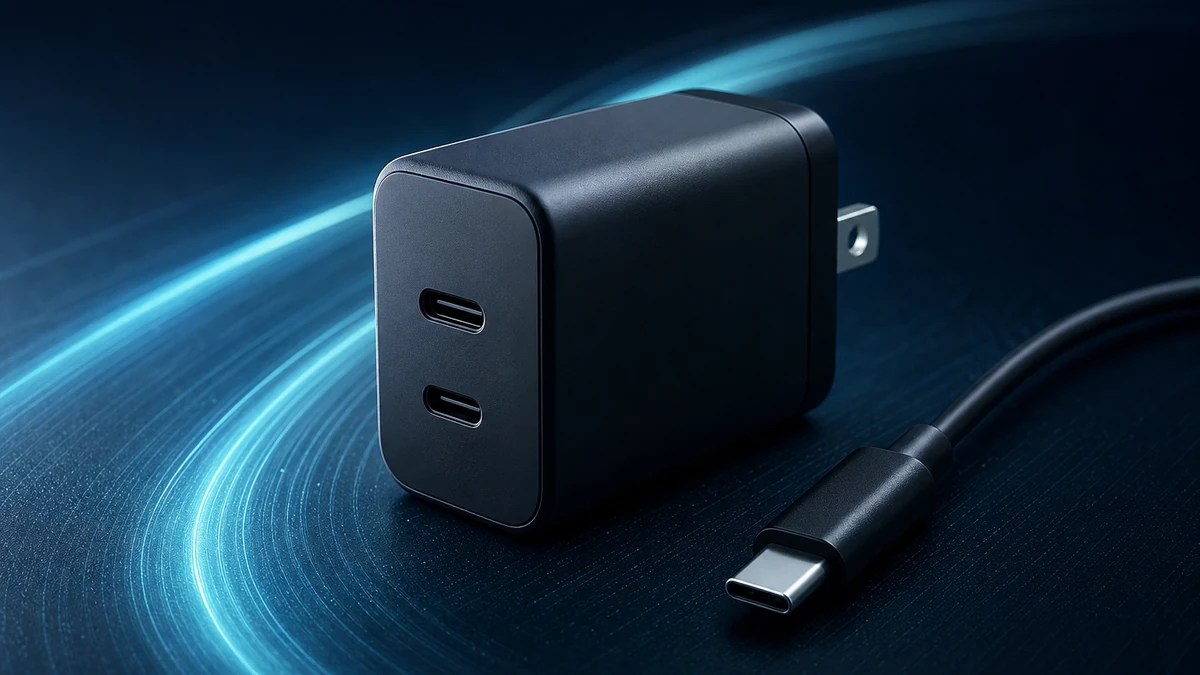
スマホを1台だけ充電する場合は、端末が必要とするPD/PPS条件を満たすUSB-C充電器を選ぶのが基本です。スマホとタブレット、ノートPCなどを同時に充電する場合は、合計出力に加え、各ポートの出力と同時接続時の配分を確認します。
| 確認項目 | 見るポイント |
|---|---|
| USB PD対応 | USB PDへの対応が明記されているか |
| PPS対応 | 端末に必要な電圧範囲・最大電流を満たすか |
| 固定PD出力 | 必要な電圧・電流の組み合わせがあるか |
| 単ポート最大出力 | スマホだけを接続したときに出せる出力 |
| 同時充電時の配分 | 複数ポート利用時に各ポートへ配分される出力 |
| PSE表示 | 国内向け製品として必要な表示が確認できるか |
| 保護機能 | 過電流・過熱保護などの記載があるか |
複数ポート充電器は、別の機器を抜き差しした際に給電条件の再交渉が行われ、一時的に充電状態が切り替わることがあります。作業中のノートPCなど、給電の継続性を重視する機器と併用する場合は、製品仕様や挙動も確認すると安心です。
スマホ専用なら、端末の必要条件を大きく上回る出力は必須ではありません。一方、PCとの共用、複数台の同時充電、将来の機器への備えを目的にするなら、より高出力の充電器を選ぶ意義があります。
ケーブルの選び方:USB-C to USB-Cと定格を確認する
充電器が必要条件を満たしていても、ケーブルがボトルネックになることがあります。急速充電を目的にするなら、基本はUSB-C to USB-Cケーブルを検討します。USB-A to USB-Cでは、USB PDによる急速充電を利用できない組み合わせがあります。
ケーブルの「100W」「240W」といった表記は、そのケーブルが対応できる上限です。実際に流れる電力は、端末、充電器、ケーブルの条件を踏まえて決まります。高出力対応ケーブルでは、電子的な識別チップであるeMarkerが関係する場合もあります。
端末メーカーが条件を示している場合は、その案内を優先してください。Galaxyでは、最適な充電性能のために3A以上のUSB PD対応ケーブルが案内されています。
- 被覆の破損、端子の変形、接触不良があるケーブルは使用を見直す
- 接続と切断を繰り返す、端子周辺が通常より強く熱くなる場合は使用を中止する
- 長いケーブルを使う場合も、必要な充電定格が明記された製品を選ぶ
- データ転送速度と充電性能は別仕様として確認する
「USB 3.x対応」といったデータ転送規格だけでは、急速充電の可否や対応電力は判断できません。充電に関する電流・電力定格を個別に確認することが必要です。
実効速度と発熱:最大W数が続くとは限らない
急速充電は一般に、バッテリー残量が少ない段階では速く、残量が増えるにつれて充電制御がかかります。したがって、0%から100%までの所要時間を最大W数だけで計算することはできません。
充電速度は、端末やバッテリーの温度、室温、端末の使用状況にも影響されます。充電中にゲーム、動画撮影、テザリングなどの負荷が大きい処理を行うと、端末が発熱しやすくなります。Appleは低温または高温の環境では高速充電できないことがあると案内しており、Googleも温度管理のために充電速度が自動調整される場合があるとしています。
- 直射日光下や布団の上など、熱がこもりやすい場所での充電を避ける
- 急いで充電したいときは、高負荷のアプリや処理を控える
- 端子周辺に異常な熱を感じる場合は使用を中止する
- 必要に応じてケースを外す。ただし効果は端末、ケース、周囲環境によって異なる
「PPS対応なら必ず低温で充電できる」「高出力充電なら必ずバッテリー劣化が早まる」とは一律にいえません。温度、端末の充電制御、利用環境を含めて判断することが重要です。
バッテリー保護機能を使い分ける
急ぎの充電では急速充電を優先し、就寝中など時間に余裕がある場面では、端末のバッテリー保護機能を使うという考え方があります。
iPhone 15以降では、80〜100%の範囲で5%刻みの充電上限を設定できます。充電上限を100%にした場合は、利用者の充電パターンを学習し、80%以降の充電を遅らせる最適化充電を利用できます。
Google Pixelでは、機種やソフトウェア構成によってアダプティブ充電や80%の充電制限を選択できる場合があります。機能の名称、利用可否、設定方法は機種やOSのバージョンによって異なるため、端末の設定画面とメーカーの案内で確認してください。
これらの機能は、バッテリー寿命を何年延ばせるかを数値で保証するものではありません。設定すると満充電まで到達しない場合があることも含め、目的と制約を理解して利用しましょう。
用途別の判断基準
- iPhoneを中心に使う場合:USB PD対応のUSB-C充電器とUSB-Cケーブルを基本に、使用モデルが必要とする条件を公式情報で確認する。PPSを必須条件にはしない。
- PPS対応Androidを中心に使う場合:端末の最大入力に加えて、充電器のPPS電圧範囲と最大電流を確認する。「PPS対応」の表記だけで判断しない。
- スマホとPCで共用する場合:単ポート出力と、2台同時接続時の出力配分を優先して確認する。PC側の必要出力も別途確認する。
- 就寝中の充電が中心の場合:最大出力より、充電最適化・充電上限、信頼できる充電器とケーブル、放熱しやすい設置場所を重視する。
- 携帯性を重視する場合:必要な出力条件を満たす範囲で、ポート数、重量、プラグ形状を比較する。
購入前に確認したいチェック項目
- 使用端末の名称と、対応する有線充電の条件
- USB PDのみでよいか、PPS対応も必要か
- 充電器の単ポート時の最大出力
- 複数ポートを同時に使う場合の出力配分
- PPSの対応電圧範囲と最大電流
- ケーブルの電流・電力定格
- 充電器のPSE表示と保護機能の記載
- 端末の充電最適化・充電上限設定
USB-C端子であることだけでPD対応と判断したり、充電器の合計W数だけで選んだりするのは避けたいところです。PPSの電圧範囲、複数ポート時の配分、ケーブルの定格まで照合し、最後に端末メーカーの公式仕様で確認してください。
- USB-C端子を搭載していても、USB PDやPPSに対応しているとは限らない。
- 複数ポート充電器は、単ポート利用時と同時利用時で出力が変わる場合がある。
- PPS対応の表記だけでは不十分で、端末が必要とする電圧範囲・最大電流を確認する必要がある。
- 端子の異常な発熱、ケーブル被覆の破損、接触不良がある場合は使用を中止する。
- 端末別の充電条件やバッテリー保護機能は世代・OSで変わるため、購入前にメーカー公式情報を確認する。
- 急速充電の実効速度は、端末、充電器、ケーブル、温度環境の4条件で決まる。
- 充電器は最大W数ではなく、PD/PPSの出力表、単ポート出力、複数ポート時の配分で比較する。
- PPS対応Androidでは、PPSレンジと最大電流まで端末条件と照合する。
- 急速充電用のケーブルはUSB-C to USB-Cを基本に、必要な電流・電力定格を確認する。
- 急ぎの充電と、就寝時などのバッテリー保護は、端末の設定と利用場面に応じて使い分ける。
参考情報・出典
12件
- support.google.comsupport.google.com
- support.google.comsupport.google.com
- support.apple.comsupport.apple.com
- support.google.comsupport.google.com
- support.google.comsupport.google.com
- support.google.comsupport.google.com
- support.google.comsupport.google.com
- support.google.comsupport.google.com
- support.google.comsupport.google.com
- support.google.comsupport.google.com
- support.google.comsupport.google.com
- support.google.comsupport.google.com